
追加グループ
キャプチャした画像または録画したビデオに追加したいもの。

 カーソル
カーソル
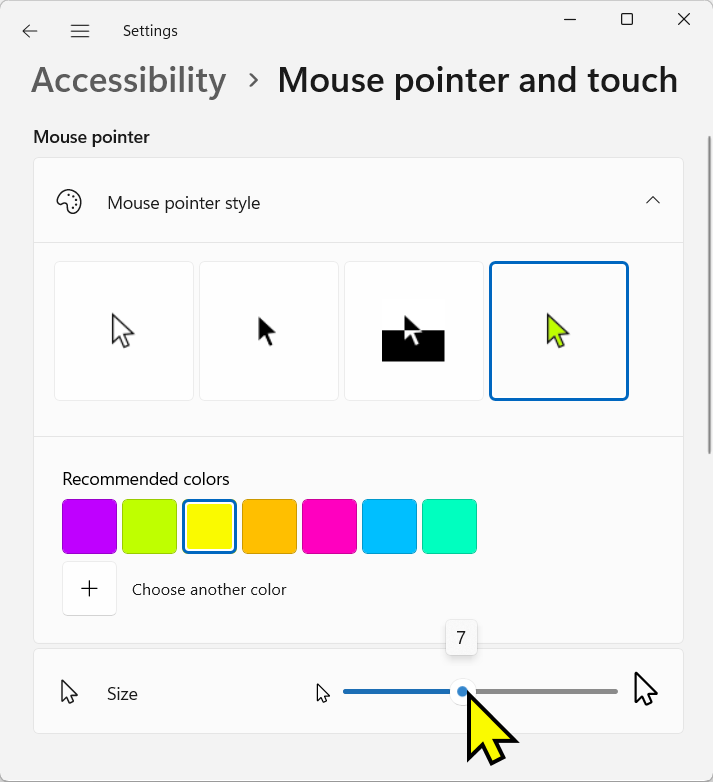
マウス ポインターを追加します。 ScreenHunter 7 は、Windows 10 で拡大されたマウス ポインターをキャプチャできます。
セットアップするには、Windows 10 の設定で、マウス ポインターのサイズの変更を見つけます:
 Windows 11 マウス ポインターの設定:
カーソル効果の設定 (ビデオのみ) ダイアログ
 これはビデオ専用であり、画像のキャプチャ中は効果がありません。
 ハイライト カーソル - 録画したビデオでカーソルをハイライトする必要がある場合。
サイズ -現在のカーソル サイズと比較して円のサイズを割り当てます。
色 - カラーパネルからお選びください。
クリック効果を表示 - 録画したビデオでカーソル クリックが発生した場所を表示する必要がある場合。 次のいずれかの形状を選択できます。
形 - 一つ選ぶ:
円形 - 円を塗りつぶす場合は、[ソリッド] をオンにします。
正方形 - 正方形効果
フォーカス - フォーカス効果
色 - クリック効果の色
録画した動画で:

 キャプション
Select to add text annotation.
キャプション設定 ダイアログ
 キャプション テキスト
追加したいテキストを含めるためにチェックします。 日付と時刻の形式は次のとおりです。
ドロップダウンリストから選択。
順番
ボックス内の項目を強調表示し、右側の 上 または 下 ボタンをクリックして順序を変更します。
ビジュアル オプション
テキストのフォント、色、背景色、透明度、およびキャプションの位置を選択できます。
 透かし
透かし
透かしを追加する場合にオンにします。
透かし設定 ダイアログ

ビジュアル オプション
透かしのさまざまなスケールと透明度のオプションを選択します。
位置
透かしを画像またはビデオに表示する位置を選択します。
 ステップバイステップガイド
ビジュアル オプション
透かしのさまざまなスケールと透明度のオプションを選択します。
位置
透かしを画像またはビデオに表示する位置を選択します。
 ダウンサイズ
キャプチャを縮小する場合にオンにします。
右側のドロップダウン リストからスケールを選択します

次へ: タイマーグループ >
